
NanDatte -秒で文字起こし-
「なんだって?」をすぐ文字で
話した言葉が、およそ 1 秒以内に文字になります。
聞き取れなかったところを、画面でさっと読み返せます。

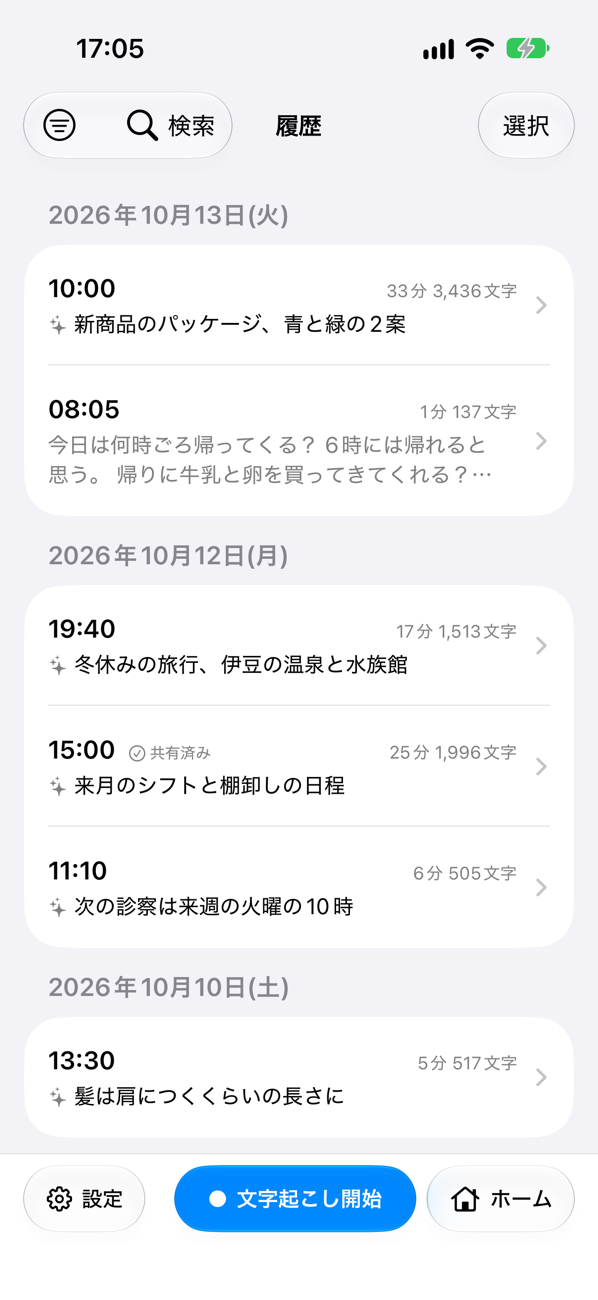
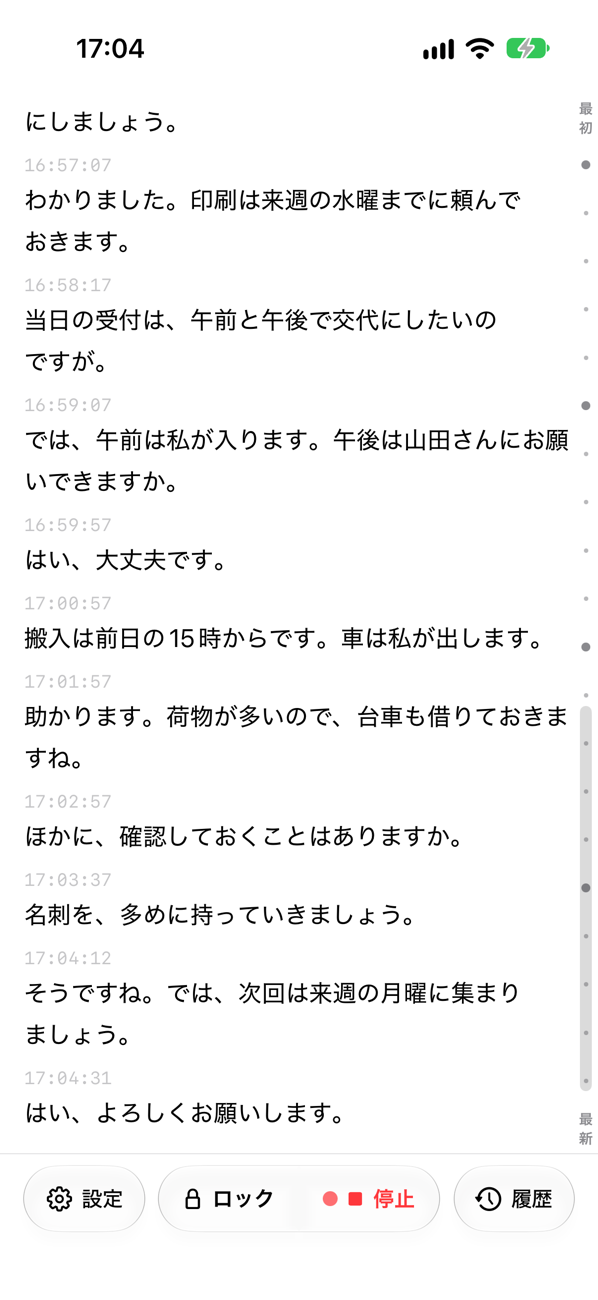
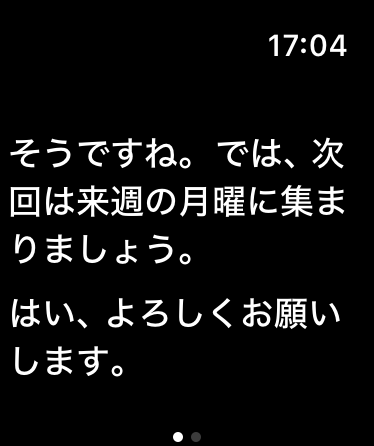
Apple Watch があれば、手元でも読めます。iPhone・iPad だけでも使えます。
できること
その場で文字に
話した言葉が iPhone・iPad・Mac の画面に文字で流れます。聞き取れなかったところは画面を少し戻して、さっと読み返せます。
音声は、外へ出しません
文字起こしは端末の中で行います。音声データがサーバーに送信されることはありません。
Apple Watch でも
Apple Watch をお持ちなら、直前の会話を、手元ですばやく確かめられます。「なんだって?」と聞き返す前に、さっと読み返せます(iPhone と組み合わせて使います)。iPhone・iPad だけでも使えます。
あとで読み返せる履歴
文字起こしは履歴に残ります。言葉で探したり、共有したりできます。履歴に残るのは文字だけで、音声は履歴に残りません。
長い時間でも
iPhone・iPad では、省電力をオンにしておくと、決めた時間で画面が暗くなり、タップすると文字を表示します。
無料・広告なし
必要な方に自由に使っていただけるよう、無料・広告なしで使えます。
このほか、文章を読みやすく整える機能(対応する iPhone・iPad・Mac で)、Face ID・Touch ID などで履歴を守る機能があります。日本語と英語の文字起こしに対応しています。
iPad でも使えます
バージョン 1.2.0 から、iPad に対応しました。画面は iPhone と同じです。iPad を横向きにすると、履歴の一覧と、選んだ文字起こしを、左右に並べて表示します。
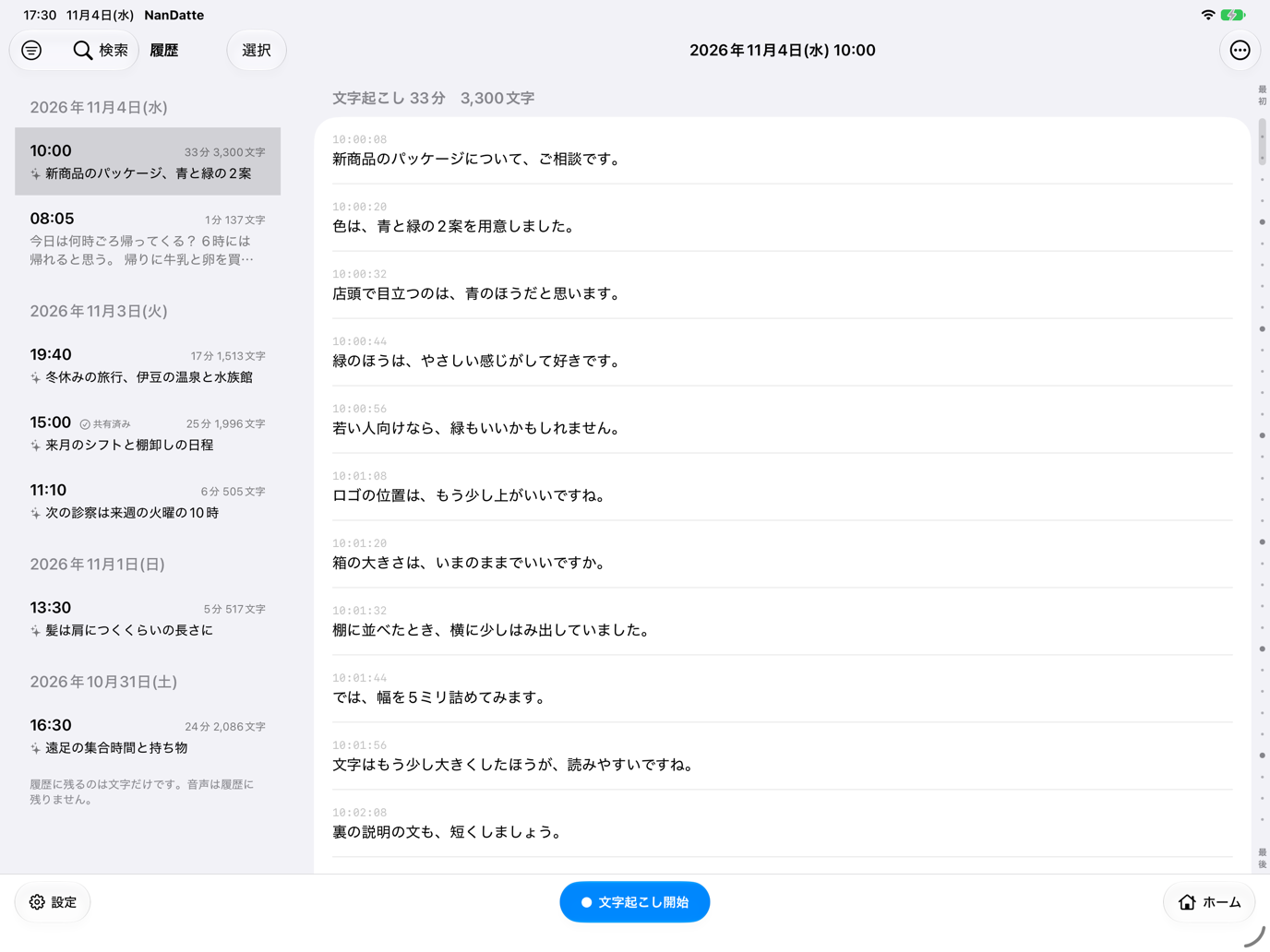
Apple Watch は iPhone と組み合わせて使うため、iPad からは Apple Watch に文字を表示できません。
Mac でも使えます
Mac 版では、マイクの声のほかに、オンライン会議や動画など、Mac で鳴っている音も文字にできます。文字にする音は、「マイク」「Mac の音すべて」「アプリを選ぶ」から 1 つ選びます。窓の大きさは、縦長の「コンパクト」と横長の「ワイド」を、「表示」メニューで切り替えられます。
Mac の音を取り込むときは、macOS の「システムオーディオ録音」の許可が必要です。取り込むのは音だけで、画面は記録しません。iPhone・iPad と同じアプリなので、App Store から入手できます。
日本語の音声認識モデル「Haas」も選べます
聞き取る言語が日本語のときは、iPhone 標準(iPad では iPad 標準、Mac では Mac 標準)の音声認識のほかに、Third Intelligence 様が公開している日本語の音声認識モデル「Haas-ja-v1.0」を選べます(バージョン 1.1.0 から)。
- 同じ読みの言葉の取り違えが、少なめです(「課題」と「過大」など。読み上げの音声で比べた目安です)
- 端末の中で動きます。音声データがサーバーに送信されることはありません
- はじめて使うときに、Apple からダウンロードします(約 576 MB)。要らなくなったら、アプリの中で削除できます
聞き取れるのは日本語だけです。使い始める前に、準備の時間がかかります。モデルは、ホームの「音声認識のモデル」か、「設定」→「文章や言語の設定」で選べます。
会話に付いていける速さ
文字になるのが数秒遅れると、読んだときには、会話はもう先へ進んでいます。NanDatte は遅らせないことを、いちばん大切にして作りました。
- 話してから文字になるまで、およそ 1 秒以内(手元で測った目安です)
- 文の終わりを待たずに、途中の文字から表示します
- 端末の中で文字にするので、通信の待ち時間がありません
速さはお使いの機種や、周りの音によって変わります。
知っておいていただきたいこと
- このアプリは、音声データをサーバーに送ることなく、端末の中で文字起こしをしています(Apple の音声認識の機能か、選んだ音声認識のモデルを使います)。
- 文字起こしの正しさを保証するものではありません。文字起こしされた重要な部分は注意して確かめてください。
- お使いの機種、マイクとの距離、周りの音によって、結果が変わります。
動作環境
- iPhone(iOS 26 以降)・iPad(iPadOS 26 以降)・Apple シリコンを搭載した Mac(macOS 26 以降)
- Apple Watch で読むには、watchOS 26 以降の Apple Watch(iPhone と組み合わせて使います)
- 文章を整える機能と、履歴の要約は、Apple Intelligence に対応した iPhone・iPad・Mac で使えます
- Haas モデルを使うには、ダウンロード(約 576 MB)が必要です
料金や音声の扱いなどは、よくある質問にまとめています。